

1. Příprava spojení s KeyGuru API
Budete potřebovat:
1. přístup do aplikace KeyGuru https://keyguru.app/client/login pro správu zařízení a kontrolu klíčů
2. API klíč.
Obojí vám předá podpora KeyGuru.
My pro aktivaci potřebujeme jen API klíč. Zkopírujte API klíč do schránky a zašlete nám jej bezpečným způsobem (například přes https://pwpush.com/cs) na email podpory Trevlix.
2. Jak na propojení KeyGuru s Trevlixem
Nastavení pro vás provedeme. Budeme potřebovat:
- API klíč, který jste zjistili v bodě 1
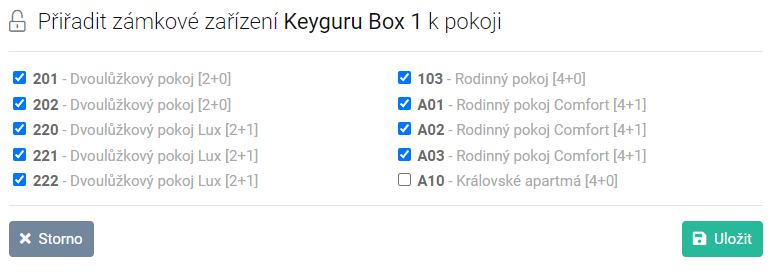
- od vás budeme potřebovat vědět, se kterými pokoji (ubytovacími jednotkami) v Trevlixu si přejete propojit klíčový box KeyGuru. Tedy hosté kterých pokojů si budou vyzvedávat klíče v boxu KeyGuru. Někdy to mohou být všechny pokoje, někdy může mít ubytovací zařízení více typů pokojů a objektů, které mají odlišné typy přístupů do objektu.
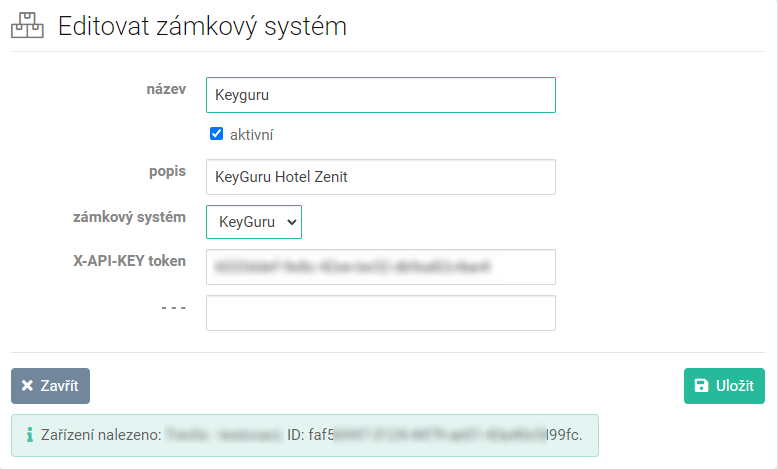
Nejprve pro vás nastavíme zámkový systém, to je přístup do KeyGuru API:
3. Jak na propojení KeyGuru boxu s pokoji
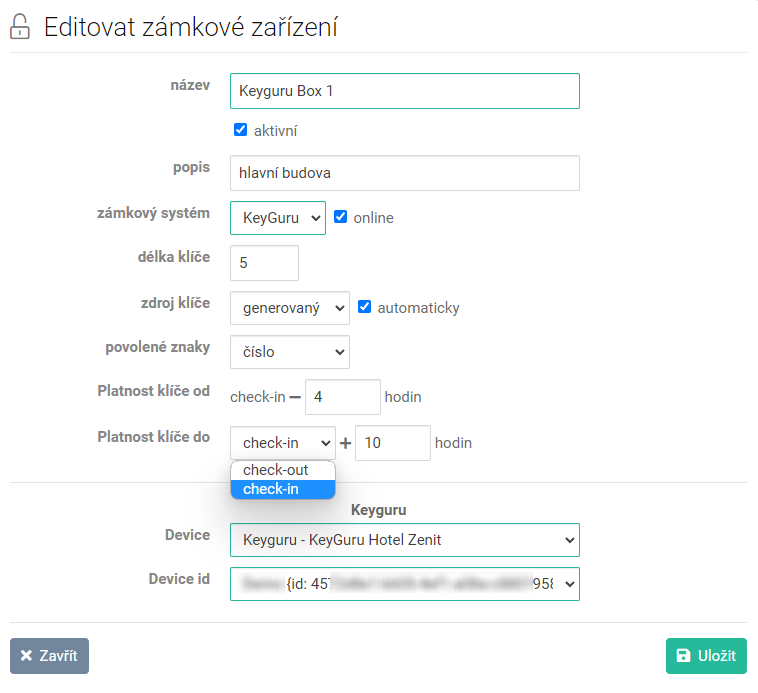
Pak pro Vás nastavíme zámkové zařízení KeyGuru (tedy konkrétní box, v jednom ubytovacím zařízení může být instalováno i více KeyGuru boxů) a nastavíme spojení Keyguru boxu s odpovídajícími pokoji:
A nakonec nastavíme propojení KeyGuru Boxu s pokoji:
4. Odeslání kódu hostu
Kód je automaticky generován a odeslán do zařízení při vytvoření rezervace.
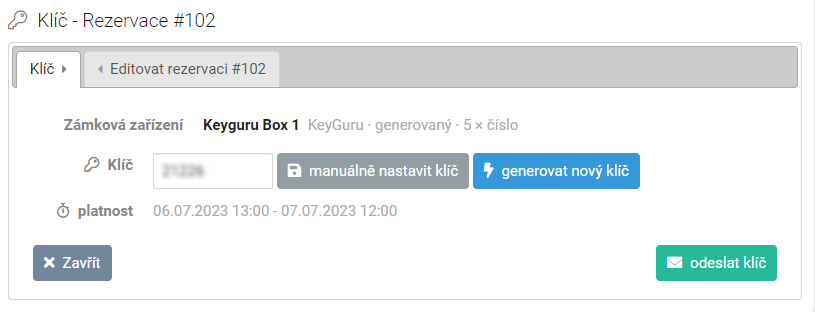
Kód můžeme také generovat ručně na záložce "Klíč" v editačním okně Rezervace.
Pro zaslání kódu na email rezervace (nebo libovolný jiný) stačí kliknout na tlačítko "odeslat klíč".
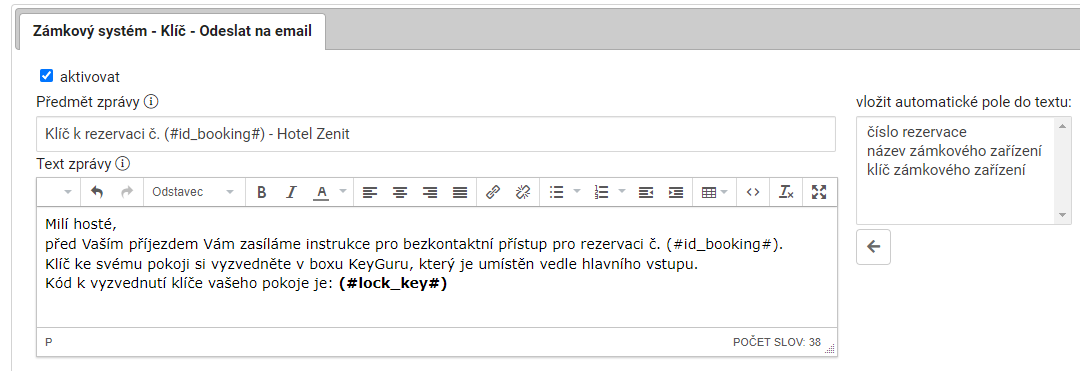
5. Nastavení zprávy pro odeslání klíče k rezervaci
Pokud vám nevyhovuje stručná výchozí zpráva s informací o klíči k rezervaci, můžete si nastavit libovolnou vlastní zprávu v:
Nastavení - Nastavení textů, podmínek a pravidel - "Zámkový systém - Klíč - Odeslat na email"
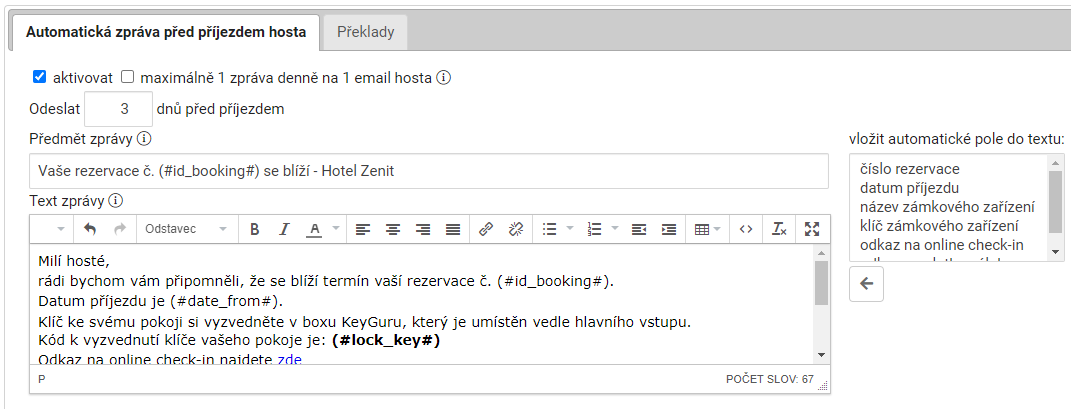
6. Odeslání klíče ve Zprávě o zaplacení rezervace nebo v Automatické zprávě před příjezdem hosta
7. Storno rezervace
V případě storna rezervace se klíč automaticky odstraní ze zámkového zařízení i ze záložky Klíč v editačím okně rezervace.